telegram-download-bot 宝塔 Docker 部署视频教程
本篇教程演示如何使用宝塔面板和 Docker 部署 telegram-download-bot,把 Telegram 消息链接里的文本、图片、视频、文件和相册下载并回传到聊天中
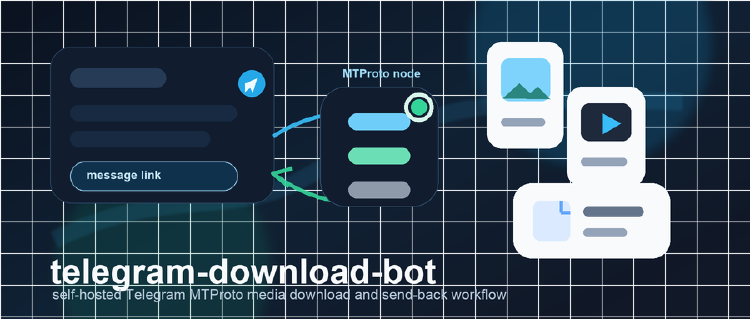
telegram-download-bot 宝塔 Docker 部署视频教程
这期视频演示如何使用宝塔面板和 Docker 部署 telegram-download-bot,适合想把 Telegram 消息里的视频、图片、文件和相册保存下来,并通过机器人自动回传到聊天中的用户参考
项目介绍
telegram-download-bot 是一个可以自部署的 Telegram 下载回传机器人
简单来说,你把 Telegram 消息链接发给机器人,机器人会使用已经登录好的 Telegram 用户账号读取原消息内容,然后把文本、图片、视频、文件或相册下载下来,再通过机器人回传到当前聊天
这个项目比较适合用来做 Telegram 内容保存、转存和自动回传
开源项目地址:
https://github.com/ConnectingEveryCorner/telegram-download-bot
视频内容
视频主要包含以下流程:
- 介绍 telegram-download-bot 是什么,可以用来做什么
- 准备国外服务器,比如美国 VPS
- 对不会操作服务器的用户,推荐安装宝塔面板进行管理
- 在宝塔面板中安装 Docker
- 创建 Telegram 机器人并获取 Bot Token
- 进入 my.telegram.org 获取 api id 和 api hash
- 获取管理员 Telegram chat id
- 从 GitHub 项目仓库下载部署文件
- 上传 docker-compose.yml 和 config.example.yaml
- 复制并修改 config.yaml 配置文件
- 使用 Docker Compose 启动项目
- 在 Telegram 中测试机器人是否正常回复
- 使用 /login 登录 Telegram 用户账号
- 发送 Telegram 消息链接测试下载回传
搭建前准备
搭建之前,建议先准备好以下内容:
- 一台可以运行 Docker 的服务器,推荐使用国外服务器
- 宝塔面板,方便新手管理文件、终端和 Docker
- Telegram 机器人 Token
- Telegram API 凭据,也就是 api id 和 api hash
- 管理员 Telegram chat id
- 一个可以正常登录的 Telegram 用户账号
如果你不会操作服务器,可以先参考宝塔面板相关教程,把宝塔安装好之后,再按照视频里的流程部署这个项目
Docker 部署说明
项目部署时主要需要两个文件:
- docker-compose.yml
- config.example.yaml
把这两个文件上传到同一个部署目录后,复制一份配置文件:
cp config.example.yaml config.yaml
然后打开 config.yaml,填写 Bot Token、api id、api hash 和管理员 chat id
配置保存后,在部署目录执行:
docker compose up -d
等待容器启动完成后,就可以回到 Telegram 测试机器人
常用机器人命令
部署完成后,可以在 Telegram 中使用这些命令:
- /start 查看机器人是否正常回复
- /myid 查询自己的 chat id
- /login 登录 Telegram 用户账号
- /status 查看当前登录状态
- /grant 授权其他用户
- /revoke 撤销用户授权
- /users 查看当前授权列表
- /logout 退出当前登录账号
- /cancel 取消当前操作流程
注意事项
这个项目不是单纯只靠 Bot Token 就能工作的机器人,它还需要一个真实 Telegram 用户账号登录
原因是它需要通过用户账号访问原始消息内容,再通过机器人账号把下载到的内容回传回来
如果服务器访问 Telegram 不稳定,建议使用国外服务器,比如美国 VPS,这样部署和使用会更方便
官网: https://connectingeverycorner.com/
联系方式:
- 机器人:https://t.me/ConnectingEveryCornerCNBot
- Telegram:https://t.me/ConnectingEveryCorner
- 频道:https://t.me/CECCNBoard
- Tags:
- Telegram机器人
- Telegram下载机器人
- 宝塔面板
- Docker部署
- VPS教程
- 开源项目
- 自部署