使用 FinalShell 远程连接服务器并安装宝塔 Linux 面板
本篇教程演示如何使用 FinalShell 通过 SSH 远程连接 Linux 服务器,并复制宝塔官方安装命令完成宝塔 Linux 面板安装
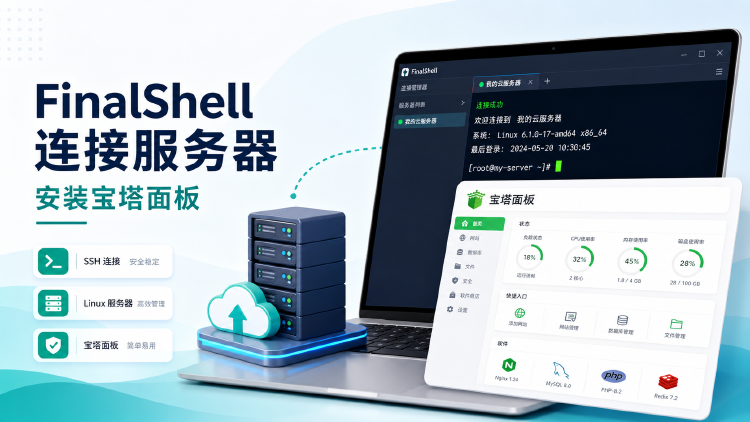
使用 FinalShell 远程连接服务器并安装宝塔 Linux 面板
这期视频演示如何使用 FinalShell 远程连接 Linux 服务器,并安装宝塔 Linux 面板,适合刚开始接触云服务器、准备搭建网站或需要图形化管理服务器的新手参考
教程内容
视频主要包含以下流程:
- 准备一台 Linux 服务器
- 获取服务器公网 IP、SSH 端口、root 账号和登录密码
- 下载并打开 FinalShell
- 新建 SSH 连接并连接服务器
- 打开宝塔官方安装页面
- 复制宝塔 Linux 面板安装命令
- 回到 FinalShell 终端中粘贴命令并执行
- 等待宝塔自动安装完成
- 保存宝塔面板地址、账号、密码和面板端口
- 登录宝塔面板后台
- 手机端使用 SSH 客户端连接服务器
安装前准备
安装前建议先准备好以下信息:
- 一台 Linux 服务器,系统推荐使用 Ubuntu 22
- 服务器公网 IP
- SSH 端口,默认通常是 22
- root 用户名
- root 登录密码
如果你使用的是云服务器,还需要确认安全组已经放行 SSH 端口,否则 FinalShell 可能无法连接服务器
使用 FinalShell 连接服务器
打开 FinalShell 后,可以在连接管理中创建新的 SSH 连接,连接名称可以按服务器用途填写,方便后续区分
创建连接时主要填写:
- 主机:服务器公网 IP
- 端口:一般填写 22
- 用户名:root
- 认证方式:密码
- 密码:服务器 root 密码
保存后双击连接,如果第一次连接出现安全提示,选择接受并继续即可,连接成功后,就可以在终端里执行 Linux 命令
安装宝塔 Linux 面板
打开宝塔官方安装页面:
https://www.bt.cn/new/download.html
在页面中找到宝塔 Linux 面板的通用安装脚本,复制官方推荐的安装命令
复制完成后,回到 FinalShell 的服务器终端中粘贴命令,然后按回车执行,如果安装过程中提示是否继续安装,输入 y 并按回车确认
安装过程通常需要几分钟,具体时间取决于服务器网络和配置,安装过程中不要关闭 FinalShell,也不要断开服务器连接
保存宝塔登录信息
安装完成后,终端会输出宝塔面板的登录信息,一般包括:
- 外网面板地址
- 内网面板地址
- 用户名
- 密码
- 面板端口
请把这些信息保存好,后面登录宝塔面板时会用到
如果刚才没有保存,也可以在服务器终端输入:
bt default
执行后可以重新查看宝塔默认登录地址、账号和密码
面板打不开怎么办
如果浏览器无法打开宝塔面板,优先检查服务器安全组是否放行了宝塔面板端口
确认端口后,可以到云服务器控制台的安全组规则中放行对应端口
如果仍然无法访问,可以在服务器终端执行:
bt restart
如果忘记面板密码,可以执行:
bt 5
然后按照提示重置宝塔面板密码
手机端 SSH 连接说明
如果需要用手机连接服务器,也可以使用手机端 SSH 客户端操作
常见选择包括:
- Termius,支持 iPhone 和安卓
- JuiceSSH,适合安卓用户
- ConnectBot,适合安卓用户
操作步骤和 FinalShell 基本一样:新建 SSH 连接,填写服务器公网 IP、端口、root 用户名和密码,保存后点击连接,进入终端后,复制粘贴宝塔安装命令即可
安全提醒
安装完成后,建议及时修改宝塔面板默认密码,并妥善保存面板地址、账号、密码和面板端口
如果服务器用于正式网站或业务环境,也建议只开放必要端口,避免暴露无关服务
官网: https://connectingeverycorner.com/
联系方式:
- 机器人:https://t.me/ConnectingEveryCornerCNBot
- Telegram:https://t.me/ConnectingEveryCorner
- 频道:https://t.me/CECCNBoard